
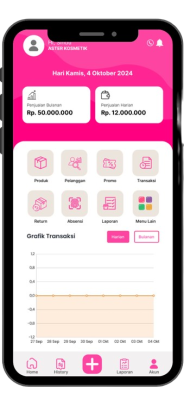
LOGIN APLIKASI
- – Masukan Username dan password.
- – Hubungi IT jika mengalami kendala login.
OPEN KASIR
– Masukan Username dan password.
– Klik Tombol Menu ( + ) pada bagian bawah aplikasi
– Klik Member Umum
– Masukan Uang Modal Tunai
– Jika tidak memiliki uang modal tunai bisa masukan angka 0
BUAT / PILIH MEMBER
BUAT MEMBER BARU
– Masukan Nama Pelanggan dan No HP Pelanggan
– Pilih Jenis Member (MEMBER UMUM)
– Klik Tombol “Tambahkan Baru” pada bagian paling bawah
MEMILIH DATA MEMBER YANG SUDAH TERDAFTAR
– Klik Tombol “Pilih Dari Data”
MEMILIH DATA MEMBER UMUM
– Klik Tombol “UMUM”
PILIH PRODUK
METODE SCAN
– Klik Tombol Scan pada pojok kanan atas
– Arahkan Kamera kebarcode prduk
– Setelah Produk didalam List
– Sesuaikan Jumlah QTY produk
METODE PILIH PRODUK MANUAL
– Klik Tombol (+) pada bagian atas menu
– Ketikan Nama Produk / Kode Barcode
– Klik Tombol “Chek Out” untuk proses selanjutnya
CHEK PROMO DAN VOUCHER PRODUK
KLIK TOMBOL “PROMO TERSEDIA”
– Pastikan Promo yang didapat sesuai
– Jika 1 produk mempunyai promo berjalan, pilih salah satu yang sesuai dengan cara klik centang pada promo
VOUCHER PRODUK
– Masukan Voucher produk yang didapat, lalu klik Tombol Gunakan
– Jumlah Voucher yang dimasukan tidak ada batasan
PILIH METODE PEMBAYARAN
PILIH METODE PEMBAYARAN YANG SESUAI
– PILIH QRIS GOPAY
– Masukan Catatan Pembayaran *tidak wajib
RINCIAN TAGIHAN
– Pada Total Tagihan cek nominal, dan beritahukan kepada Pelanggan
– Setelah Pelanggan Melakukan pembayaran klik pada tulisan “Batar Penuh”
– Otomatis kolom uang terima terisi sesuai dengan total tagihan pelanggan
– Klik Tombol “SIMPAN TRANSAKSI” untuk menyelesaikan pembayaran
CETAK / KIRIM NOTA PENJUALAN
FITUR TERSEDIA
– TOMBOL “CETAK ULANG” = Mencetak ulang nota via printer
– TOMBOL “WHATSAPP” = Mengirim nota wa via menggunakan sistem (dengan member yg sudah terdaftar)
– TOMBOL “WA CUSTOME” = Mengirim nota via wa menggunakan sistem (tanpa member yg sudah terdaftar)
– TOMBOL “BAGIKAN STRUK” = Membagikan nota menggunakan perangkat kasir secara langsung
– TOMBIL “TRANSAKSI BARU” = Kembali ke TAMPILAN POS
HISTORI TRANSAKSI PENJUALAN
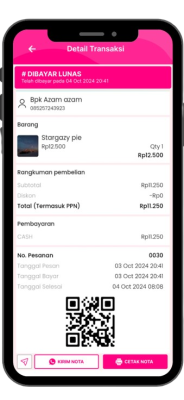
FITUR MENU DETAIL PADA HISTORI TRANSAKSI
– TOMBOL “CETAK” = Mencetak ulang nota via printer
– TOMBOL “WHATSAPP” = Mengirim nota wa via menggunakan sistem (dengan member yg sudah terdaftar)
– TOMBOL “WA CUSTOME” = Mengirim nota via wa menggunakan sistem (tanpa member yg sudah terdaftar)
– TOMBOL “BAGIKAN” = Membagikan nota menggunakan perangkat kasir secara langsung
– TOMBIL “SALIN” = Menyalin link nota digital sistem
Tutup Kasir

– Klik Tombol “TUTUP KASIR” pada layar utama
– Klik Tombol Akhiri Shift
– Masukan Total Uang Tunai yang dipegang
– Masukan Catatan *tidak wajib
– Klik Tombol “Akhiri Shift”
LAPORAN PENJUALAN
- – Klik menu Laporan
- – Klik Menu Laporan Penjualan
- – Klik tanda titik 3 Pada Pojok kanan atas untuk melakukan filter laporan
- – Tab Summary = Melihat Laporan Secara ringkas
- – Tab Data List = Melihat Laporan Perpenjualan Produk
LAPORAN SHIFT
- – Klik Menu Laporan
- – Klik Menu Laporan Shift
- – Klik Shift yang ingin dilihat
- – Beberapa Fitur tersedia, seperti Total Traffic, Laporan Total Penjualan
ABSENSI
– Klik Menu Absensi
– Klik TOMBOL CLOCK IN memulai absensi
– Pastikan Lokasi gps perangkat sudah open
– Ambil Foto anda dengan kamera depan
– Klik TOMBOL CLOCK OUT untuk mengakhiri absensi
– Ambil Foto anda dengan kamera depan
– Simpan
MENGHUBUNGKAN PRINTER
- – Klik menu Setting
- – Klik Menu Pinter
- – Klik Nama Printer (Pastikan Bluetooth on)
- – Pilih Printer (Status Terhubung)
- – Tekan Tombol Print Test untuk testing printer